雅燃用户端小程序使用说明
版本日期:2026-09-16
本说明适用于终端客户使用的微信小程序。客户可在小程序内完成登录注册、选择服务门店、浏览商城、提交订单、查看积分、申请售后维保、查看教学内容和推广分享。
一、适用对象
- 乡厨、餐饮商户、民用客户、学校、政府机关及其他终端用油客户。
- 已由门店维护服务关系,或通过微信小程序自行注册的新客户。
- 通过他人分享海报进入小程序的新客户。
二、进入与登录
首次注册教程
操作入口:使用微信扫描小程序码、推广海报二维码,或从微信小程序列表进入“雅燃油品”。
- 打开小程序后,点击“微信快捷登录”或页面显示的登录按钮。
- 阅读《用户协议》和《隐私政策》,勾选同意后继续。
- 按微信提示授权手机号;如页面要求补充资料,填写姓名、客户类型、所在地区和详细地址。
- 核对系统推荐的服务门店。门店与实际服务区域不符时,点击门店名称重新选择。
- 点击“提交”或“完成注册”,进入首页即表示注册成功。
如通过推广海报进入,登录页可能显示推荐码。请保留该推荐码并完成首次注册,系统会自动记录推荐关系。
已有账号登录教程
- 进入小程序,在登录页选择微信快捷登录或手机号登录。
- 微信快捷登录时,使用注册账号绑定的微信操作。
- 手机号登录时,输入已登记的手机号及页面要求的验证码或密码。
- 登录后进入“我的”,核对姓名、手机号和服务门店。
完成标志:底部可正常进入“首页、商城、积分、教学、我的”,且“我的”页面显示本人资料。
登录常见处理
- 提示账号不存在:先完成注册,或确认使用的是原注册微信和手机号。
- 更换手机号:进入“我的”-“客户资料”修改;无法修改时联系服务门店。
- 更换微信后无法进入原账号:不要重复注册,先联系门店或管理员核对账号绑定。
- 登录后资料不是本人:立即退出登录并联系门店处理。
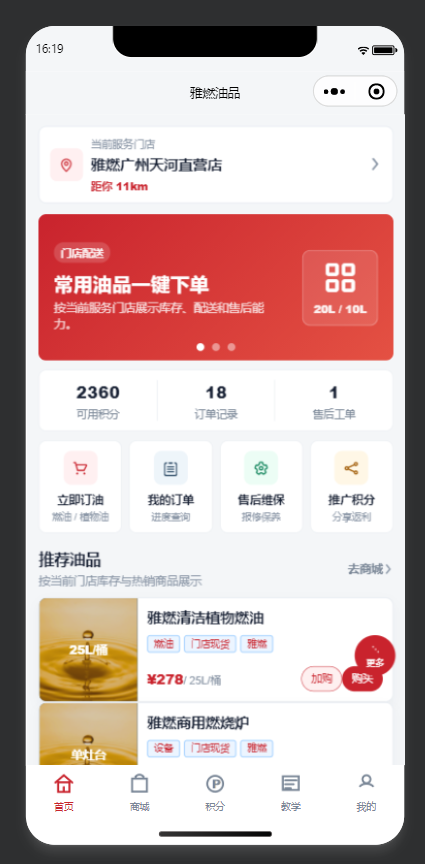
三、首页与服务门店
首页用于查看当前服务门店、推荐商品、订单入口、售后入口和常用功能。
首页使用教程
操作入口:登录后默认进入“首页”。
- 先查看页面顶部当前服务门店,确认是否为实际为您供货或服务的门店。
- 查看首页商品推荐、订单、售后、设备等快捷入口。
- 点击商品可进入详情;点击功能图标可直接进入对应业务页面。
- 页面数据未更新时,下拉页面重新加载。
选择服务门店教程
操作入口:首页顶部的门店名称,或“我的”-“服务门店”。
- 首次进入时允许微信定位,系统会按当前位置推荐可服务门店。
- 在门店列表查看门店名称、地址、距离及服务状态。
- 点击目标门店,再点击“确认选择”。
- 返回首页,检查顶部是否显示刚选择的门店。
- 进入商城后再次核对商品和价格,门店不同,可售商品、库存和价格可能不同。
完成标志:首页和商城显示同一服务门店,确认订单页不再提示“暂无可服务门店”。
注意事项
- 下单必须选择可服务、可购买的门店。
- 收货地址应尽量填写完整,便于门店审核和配送。
- 如果页面提示“当前不在店铺可配送范围内”,可更换服务门店或联系门店处理。
四、商城下单
客户可在“商城”查看油品、设备和配件商品。
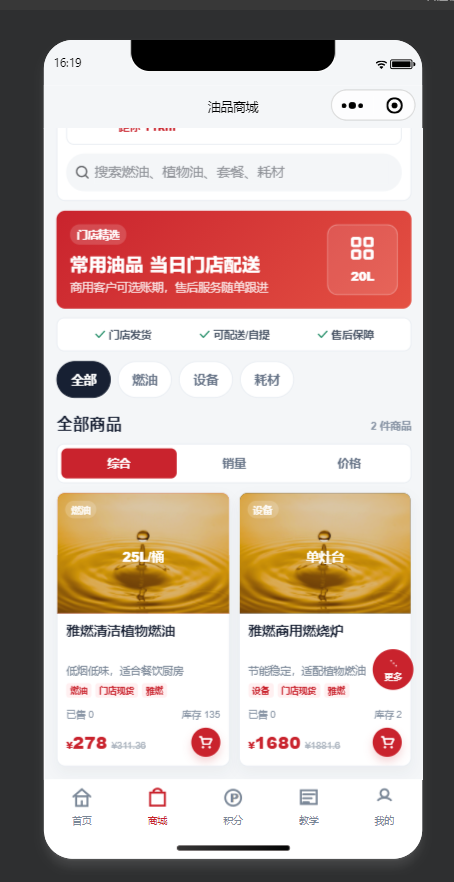
浏览和选择商品
操作入口:底部导航“商城”。
- 在商城顶部确认当前服务门店。
- 通过商品分类、搜索框或推荐列表查找商品。
- 点击商品进入详情,查看图片、规格、单位、价格、库存提示和商品说明。
- 选择所需 SKU 或规格,填写购买数量。
- 只购买当前商品时点击“立即购买”;需要继续挑选时点击“加入购物车”。
立即购买教程
- 在商品详情页选好规格和数量,点击“立即购买”。
- 在确认订单页选择收货地址。没有地址时,点击“新增地址”先完成保存。
- 选择页面提供的配送或到店自提方式;选择自提时注意门店地址和营业时间。
- 填写订单备注,例如送达时间、联系人或现场要求。无特殊要求可不填。
- 逐项核对商品、规格、数量、单价、合计金额、服务门店和地址。
- 点击“提交订单”。重复点击可能造成重复下单,提交后请等待页面返回结果。
- 订单显示“待审核”即提交成功,等待门店核对库存、价格和服务范围。
支付教程
- 收到审核通过通知后,进入“我的”-“我的订单”。
- 找到“待支付”订单,进入订单详情。
- 核对审核后的商品和应付金额,点击“立即支付”。
- 在微信支付页面确认金额并完成支付。
- 返回订单详情,状态显示“待出库”“待配送”或相应履约状态即支付成功。
采用线下收款时,请按门店指引付款。未看到门店确认前,不要重复支付。
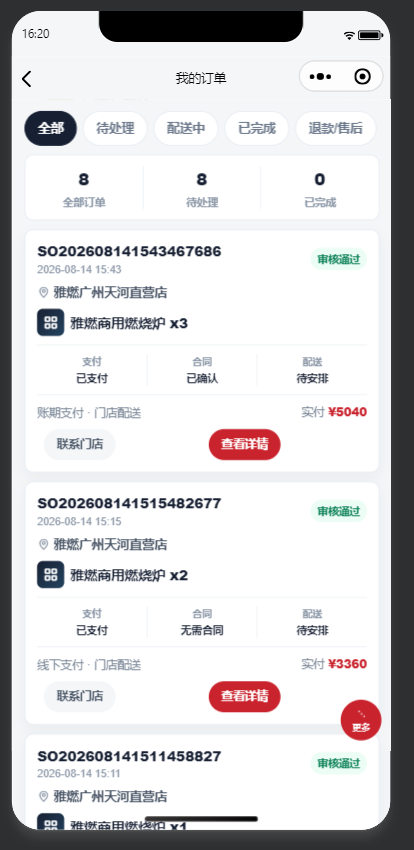
查询订单和查看进度
操作入口:“我的”-“我的订单”,或首页订单入口。
- 使用“全部、待审核、待支付、待收货、已完成”等状态筛选订单。
- 点击订单查看商品、金额、地址、支付、配送及状态记录。
- 配送订单请保持联系电话畅通;自提订单进入待自提后再前往门店。
- 收货或自提完成后,按页面提示确认完成。
取消订单或申请退款
- 进入订单详情,查看当前是否显示“取消订单”或“申请退款”。
- 未支付且未履约的订单,可点击取消并选择原因。
- 已支付订单需要退款时,点击“申请退款”,填写退款原因、金额及说明,按需上传凭证。
- 提交后在订单详情查看审核进度。
- 审核通过不等于款项已到账,实际到账时间以微信支付或原付款渠道为准。
已出库、配送中或已完成订单若没有退款按钮,请联系服务门店处理。
订单状态说明
| 状态 | 含义 | 客户需要做什么 |
|---|---|---|
| 待审核 | 订单已提交,等待门店确认 | 等待门店处理 |
| 审核通过 | 门店已确认订单 | 按提示支付或等待履约 |
| 审核驳回 | 门店未通过订单 | 查看驳回原因,必要时重新下单 |
| 待支付 | 订单需要付款 | 完成线上支付或联系门店线下处理 |
| 待出库/配送中 | 门店正在履约 | 保持联系方式畅通 |
| 待自提 | 订单已准备好自提 | 到门店核验提货 |
| 已完成 | 订单已结束 | 可查看积分、申请售后或评价 |
五、购物车与地址
购物车结算教程
- 在商城将需要的商品逐一加入购物车。
- 点击商城页面的购物车图标或进入“购物车”。
- 勾选本次要结算的商品,使用加减按钮调整数量。
- 不再需要的商品可左滑删除或点击页面删除按钮。
- 点击“结算”,进入确认订单页继续选择地址和配送方式。
完成标志:提交后生成新的订单号,并在“我的订单”中看到该订单。
购物车商品如显示失效、下架、库存不足或门店不可服务,应取消勾选、减少数量或重新选择门店。
收货地址教程
操作入口:“我的”-“收货地址”,或确认订单页的地址区域。
- 点击“新增地址”。
- 填写收货人姓名和可正常接听的手机号。
- 选择省、市、区,填写乡镇、村、道路、门牌号等详细地址。
- 可将常用地址设为默认地址。
- 点击“保存”,返回列表后确认地址内容正确。
- 需要修改时点击地址右侧“编辑”;删除前确认没有未完成订单仍使用该地址。
地址应与实际配送地点一致。地址超出服务范围时,即使能够保存,也可能无法提交订单。
六、积分中心
积分用于记录客户购买、推荐和维保相关权益。
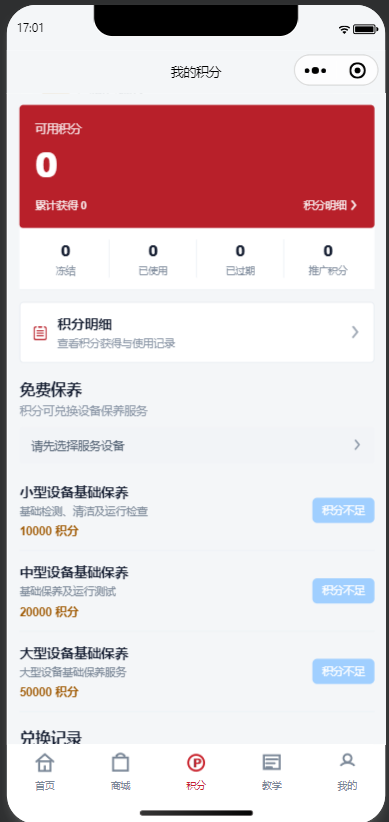
查询积分教程
操作入口:底部导航“积分”,或“我的”-“积分中心”。
- 进入积分中心,查看“可用积分、冻结积分、累计获得、累计使用”。
- 点击“积分明细”,按收入、支出、冻结、解冻等类型筛选。
- 点击某条明细,查看来源业务、变动数量、发生时间和当前状态。
- 对积分有疑问时,记录对应订单号或工单号后联系门店核对。
积分使用教程
- 在支持积分的订单、维保方案或兑换页面查看可用方式。
- 选择页面允许的积分档位或兑换项目。
- 核对本次使用数量和使用后的余额。
- 确认提交后,到积分明细查看扣减或冻结记录。
只有“可用积分”可以直接使用,“冻结积分”需满足系统规则后才会解冻。
页面指标说明
- 可用积分:当前可正常使用的积分。
- 冻结积分:订单完成或规则满足前暂不可用的积分。
- 积分明细:积分来源、使用、冻结、解冻、回退记录。
常见积分来源
- 购买燃油类商品产生积分。
- 推荐新客户注册或下单产生推广积分。
- 平台活动或后台人工调整。
注意事项
- 订单取消、退款或异常时,相关积分可能被冻结或回退。
- 积分规则以系统后台配置为准,页面展示为当前可用结果。
七、售后维保
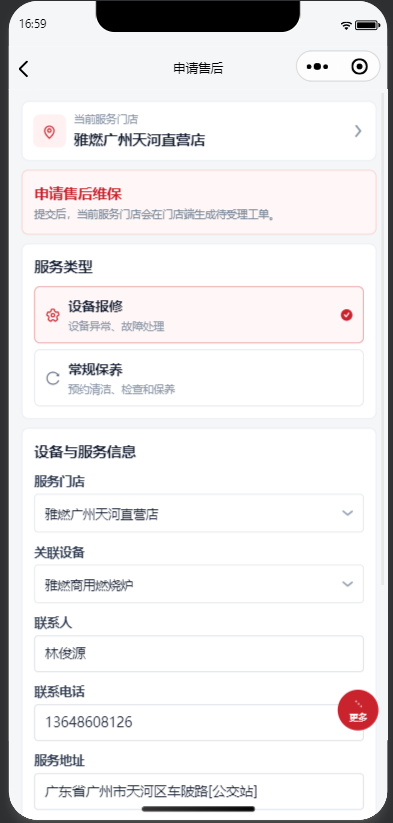
客户可在“售后保修”提交设备维修、保养或服务申请。
提交售后申请教程
操作入口:首页“售后保修”,或“我的”-“售后/维保”。
- 点击“申请售后”。
- 从设备档案中选择需要服务的设备;没有设备档案时,按页面提示填写设备名称、型号等信息。
- 选择故障类型,详细描述故障现象、出现时间及是否影响使用。
- 填写联系人、联系电话、服务地址和期望上门时间。
- 上传清晰的设备全景、铭牌和故障位置照片,便于门店提前判断。
- 页面提供积分免单意向时,根据需要选择;该选择仅表示客户意向,最终以确认的服务方案为准。
- 核对信息后点击“提交申请”。
完成标志:页面生成维保工单号,状态显示“待受理”。
确认服务方案教程
- 收到门店通知后,进入维保工单详情。
- 查看维修人员、预约时间、故障判断、服务内容、费用或积分档位。
- 信息无误时点击“确认方案”。
- 对方案有疑问时先联系门店,不要直接确认;页面允许时可选择拒绝并填写原因。
- 确认后等待维修人员按预约时间开始服务。
服务完成确认与评价
- 维修人员提交完成结果后,进入工单详情查看服务记录、耗材、照片和金额。
- 现场检查设备是否恢复正常,确认服务内容与记录一致。
- 点击“确认完成”。自费项目按页面或门店指引完成付款。
- 选择评分并填写评价,提交后工单归档。
设备仍有问题时不要确认完成,应在页面反馈或立即联系门店继续处理。
取消申请
待受理或系统允许取消时,进入工单详情点击“取消申请”,选择原因后确认。已派工或服务中的工单应先联系门店,避免维修人员已经出发。
维保状态说明
| 状态 | 含义 |
|---|---|
| 待受理 | 客户已提交,门店尚未接单 |
| 已受理 | 门店已接收工单 |
| 已派工 | 门店已安排维修人员 |
| 服务中 | 维修人员已开始服务 |
| 待确认 | 门店已提交方案或服务结果,等待客户确认 |
| 已完成 | 客户已确认服务完成 |
| 已取消/已驳回 | 工单未继续执行 |
八、教学中心
“教学”用于查看设备使用教程、安全操作说明、图文教程和视频教程。
查看教程
- 点击底部“教学”。
- 通过分类或标题查找设备使用、安全操作、故障处理等教程。
- 点击教程卡片进入详情。
- 图文教程上下滑动阅读;视频教程点击播放,可按页面控件暂停或全屏。
- 阅读后返回列表,可继续选择其他分类。
教程加载失败时,检查网络后重新进入;仍无法查看时记录教程标题并联系门店。
只有后台审核发布的教程才会在用户端展示。
九、推广中心
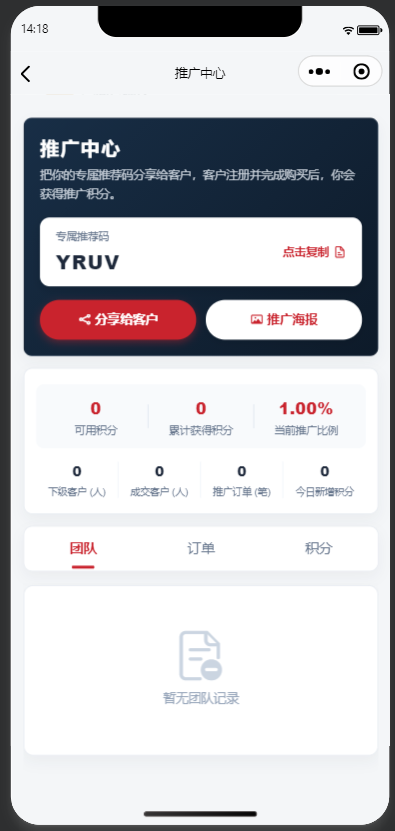
客户可通过推广中心生成分享海报或分享小程序给新客户。
生成和分享海报
- 进入“我的”-“推广中心”。
- 点击“推广海报”,等待系统生成带有本人推荐信息的海报。
- 点击“保存到相册”;首次保存时允许小程序访问相册。
- 将海报发送给尚未注册的新客户,或使用页面“分享”按钮分享小程序。
- 新客户应从该海报或分享卡片进入,并完成首次注册。
- 返回推广中心,在“推广客户/推荐记录”查看是否成功建立关系。
查询推广积分
- 进入推广中心查看推荐人数和相关订单。
- 点击对应客户或记录查看当前状态。
- 进入积分明细核对推广积分是冻结、已发放还是已回退。
注意事项
- 新客户首次进入和注册时应使用同一分享入口,避免推荐关系丢失。
- 推广积分可能存在冻结期,具体以积分明细为准。
十、设备档案、合同与个人资料
设备档案
操作入口:“我的”-“设备档案”。
- 查看已绑定设备的名称、型号、安装位置和状态。
- 点击设备进入详情,核对购买信息、安装信息和历史维保记录。
- 页面允许新增时,点击“新增设备”,填写设备资料并上传铭牌照片。
- 申请售后时优先选择已有设备,避免重复建立档案。
合同查询
操作入口:“我的”-“我的合同”。
- 按合同状态查看待确认、生效中和已结束合同。
- 点击合同查看编号、签约主体、商品/服务、金额、期限和附件。
- 需要确认时,完整阅读内容后按页面提示操作。
- 合同内容有误时先联系门店,未核实前不要确认。
修改个人资料
- 进入“我的”-“客户资料”。
- 修改姓名、头像、客户类型、常用地址等允许编辑的信息。
- 点击“保存”,重新进入页面确认修改已生效。
- 手机号、归属门店等无法自行修改的资料,由服务门店或管理员核实后处理。
十一、消息中心
消息中心用于查看订单审核、支付、配送、售后、积分和系统通知。
查看消息教程
- 进入“我的”-“消息中心”,或点击首页消息图标。
- 通过订单、维保、积分、系统等分类查看通知。
- 点击消息可进入对应订单或工单详情。
- 处理完成后可标记已读;重要订单号和工单号建议保留。
建议客户在以下情况主动查看消息:
- 订单提交后迟迟没有变化。
- 门店驳回订单或需要补充资料。
- 维保方案需要客户确认。
- 配送或自提状态发生变化。
十二、常见问题
1. 为什么有商品但不能下单?
可能是当前门店不在配送服务范围内、商品未配置到该门店、门店库存不足或商品已下架。请切换门店或联系门店处理。
2. 为什么订单提交后不能马上支付?
部分订单需要门店先审核价格、库存、配送方式或客户信息,审核通过后再按页面提示付款。
3. 积分为什么没有立即到账?
部分积分需要订单完成、确认收货或冻结期结束后才会变为可用。可在积分明细查看当前状态。
4. 售后申请提交后谁来处理?
由客户当前服务门店受理,门店会安排维修人员或联系客户确认服务方案。
5. 客户资料或手机号有误怎么办?
进入“我的”-“客户资料”修改;如无法修改,请联系服务门店或后台管理员处理。