雅燃门店端后台使用说明
版本日期:2026-09-16
本说明适用于门店管理人员在电脑端后台处理门店业务。门店端后台与管理员后台使用同一套后台系统,但账号权限和数据范围限制在所属门店,主要用于门店订单、商品、库存、采购、客户、维保和报表管理。
一、登录与工作台
登录教程
- 使用实施人员提供的后台地址进入登录页,建议使用最新版 Chrome 或 Edge 浏览器。
- 输入门店后台账号、密码和验证码,点击“登录”。
- 登录后核对右上角账号和当前门店,避免处理到其他门店数据。
- 首次登录或系统提示时修改初始密码。
工作台使用教程
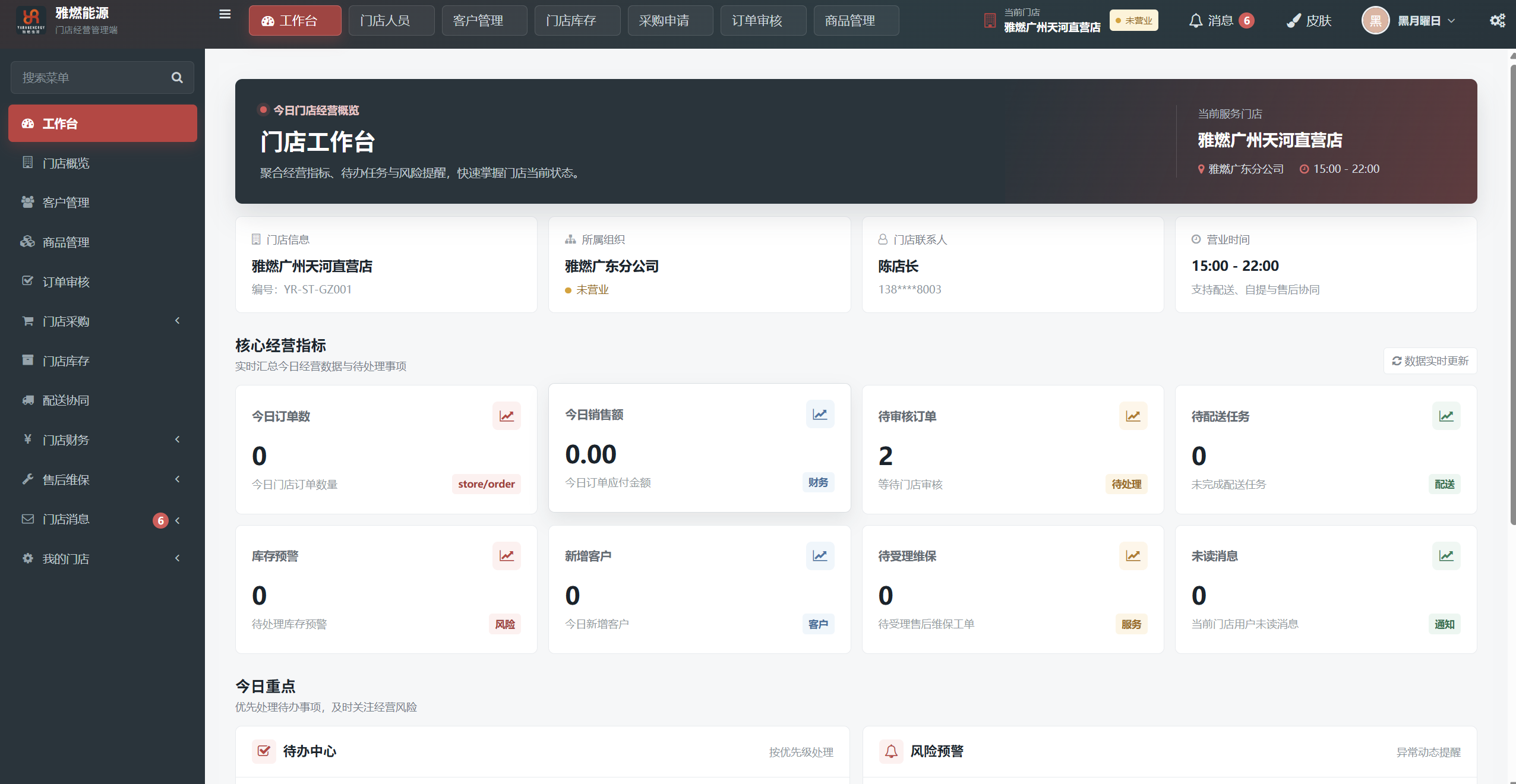
- 查看今日销售、订单、库存预警、采购、客户和维保待办。
- 点击数据卡片进入对应列表。
- 优先处理待审核订单、库存不足、待收货采购和待受理维保。
- 完成业务后返回工作台刷新,确认待办数量已更新。
二、权限说明
门店端后台只显示账号有权限的菜单和门店数据。
- 店长账号:通常可处理门店订单、库存、采购、客户和维保。
- 采购账号:主要处理采购申请、收货和采购记录。
- 库存账号:主要处理库存、入出库、盘点和流水。
- 维修账号:主要查看或处理分派给自己的维保工单。
如果看不到某个菜单,需由管理员检查该账号的角色组、门店绑定和数据范围。
权限调整后应退出系统重新登录。不要使用他人账号代为操作,业务日志会记录实际登录账号。
三、门店订单管理
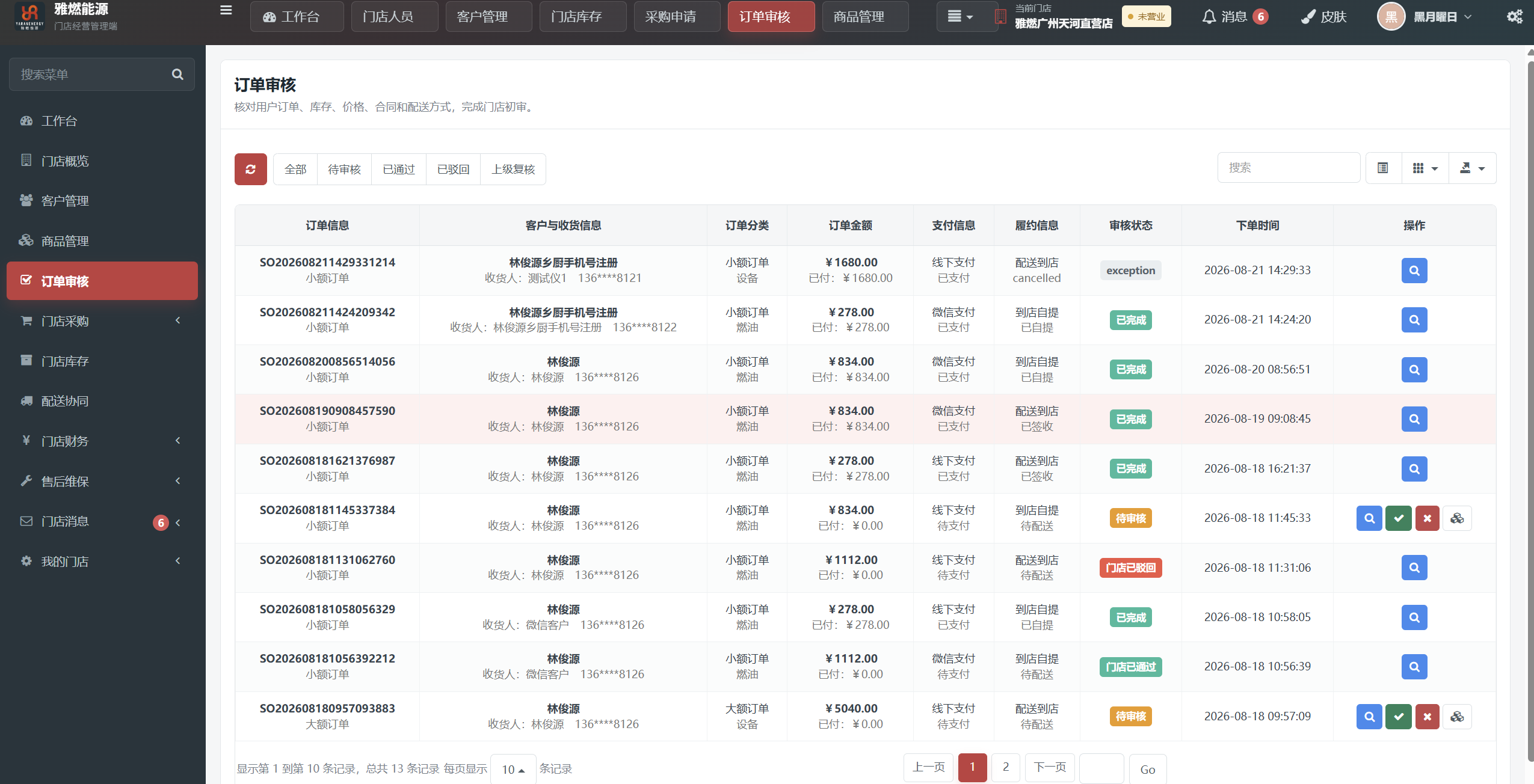
门店订单管理用于查看客户在用户端提交到本门店的订单,并处理审核、履约和异常。
订单审核
- 进入“门店订单管理”。
- 按订单状态、订单号、客户、时间筛选。
- 点击订单详情,核对客户资料、商品 SKU、单位、数量、金额、地址、配送方式和备注。
- 查看库存是否满足,并确认地址处于本门店服务范围。
- 条件满足时点击“审核通过”,填写页面要求的信息后确认。
- 无法服务时先联系客户,再点击“审核驳回”,填写清楚原因。
- 返回列表确认订单已离开待审核状态。
线下收款
- 进入待支付订单详情,核对客户实际付款金额。
- 确认款项已经到账后,点击线下收款或确认收款。
- 填写收款方式、到账时间和备注,上传转账或收款凭证。
- 保存后检查订单支付状态。未到账不得提前确认。
出库和配送跟进
- 审核及支付完成后,在待出库列表打开订单。
- 核对出库仓库、商品和数量,实物备齐后确认出库。
- 配送订单查看配送任务、司机及签收状态;自提订单等待客户到店核验。
- 完成后检查订单状态和库存流水是否同步更新。
订单异常和退款
- 在订单详情先查看状态日志、支付记录、出库和配送信息。
- 地址错误、拒收、破损、数量不符时登记异常并上传凭证。
- 客户申请退款时核对已付、已履约和可退金额,再按权限审核或提交管理员处理。
- 退款完成后确认订单、收款、库存和积分记录一致。
订单跟进
- 待支付:提醒客户付款或由财务登记线下收款。
- 待出库:安排库存人员出库。
- 配送中:跟进配送任务和签收状态。
- 异常:根据异常原因联系客户、配送或管理员处理。
- 已完成:作为客户购买记录和后续积分、财务统计依据。
四、门店商品管理
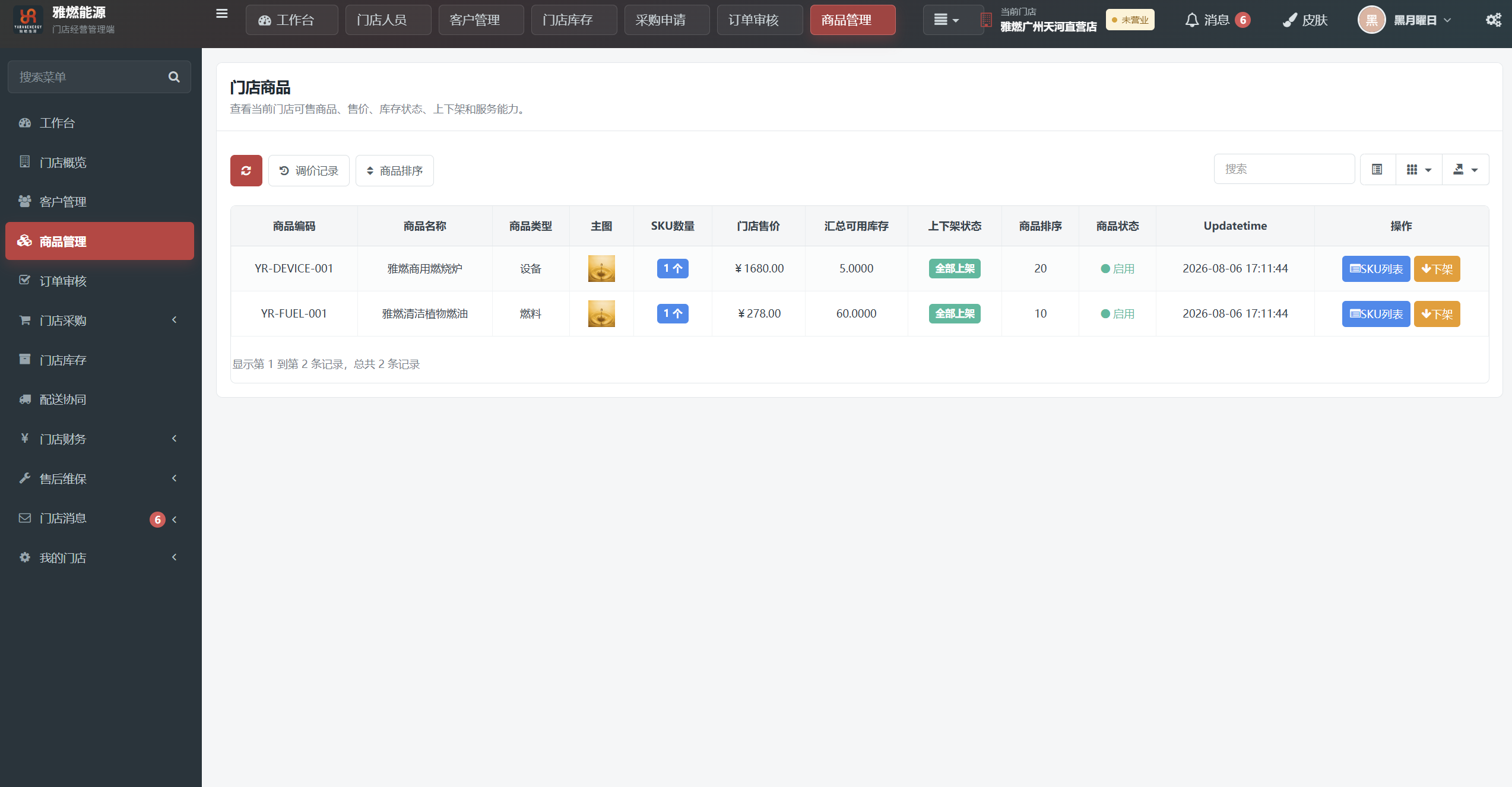
门店商品用于维护本门店可售商品、价格和启用状态。
常用操作
- 进入“门店商品管理”,选择商品分类、状态或输入商品名称查询。
- 点击商品查看 SKU、规格、单位、门店价格和启用状态。
- 有权限时点击编辑,调整本门店售价或启用状态。
- 保存后重新查询,确认新价格和状态已显示。
- 使用用户端选择本门店,复查商城展示和下单价格。
新增门店商品
- 点击“新增”或“配置商品”。
- 从总部商品库中选择允许本门店销售的商品和 SKU。
- 填写门店售价并设为启用。
- 保存后检查列表;找不到商品时联系管理员先维护总部商品资料。
注意事项
- 用户端商城只会展示满足门店配置和状态条件的商品。
- 门店商品价格调整会影响客户下单金额,应由授权人员操作。
- 商品资料本身由管理员端统一维护,门店端重点维护本门店可售范围。
五、门店库存管理
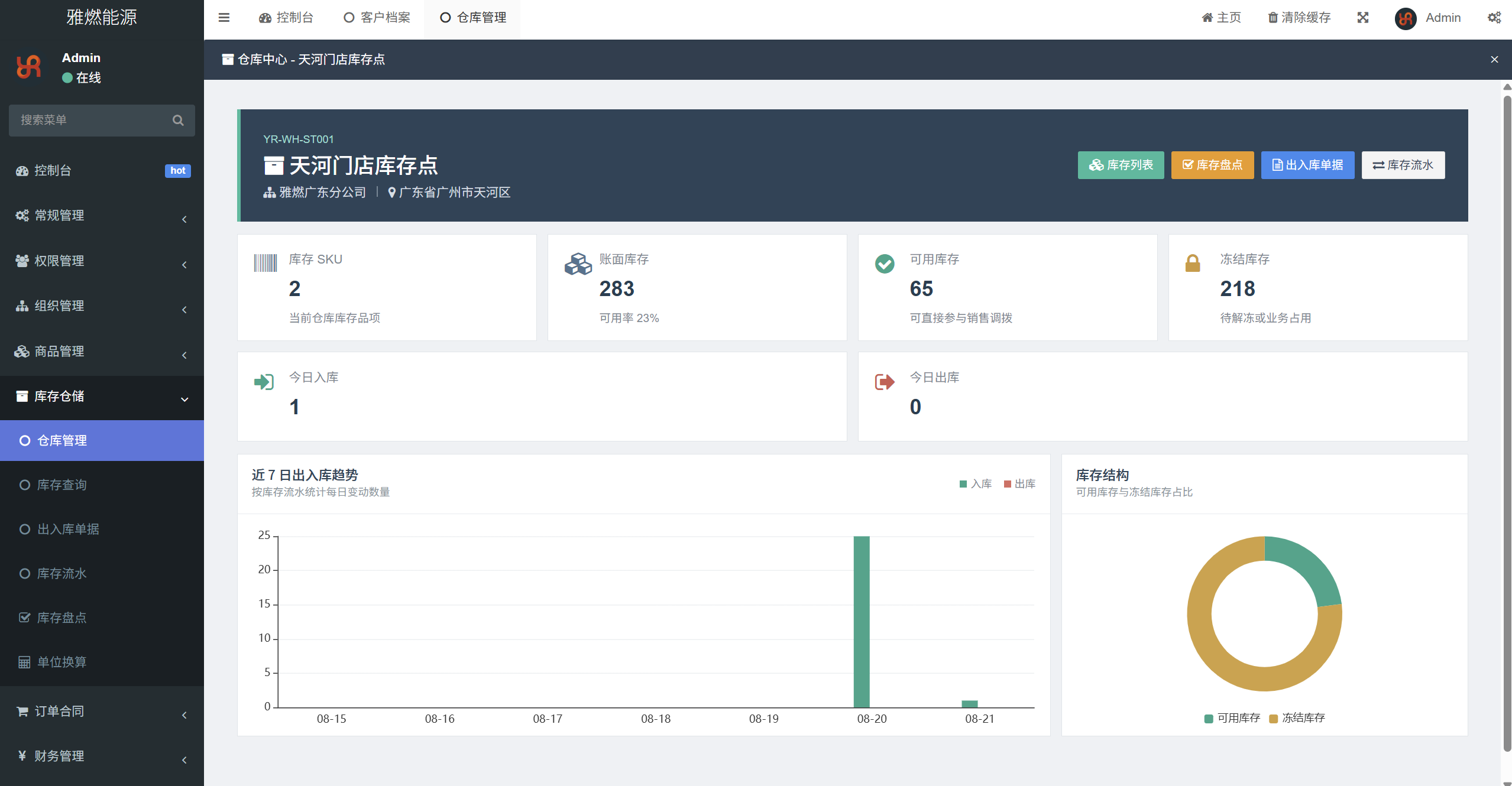
库存管理用于查看门店库存、库存流水和库存预警。
查看库存
- 进入“门店库存管理”。
- 按商品、仓库、库存状态筛选。
- 查看现存库存、可用库存、冻结库存、库存单位和预警情况。
- 点击商品查看批次或库存明细,并进入库存流水核对来源。
库存流水
库存流水记录所有入库、出库、盘点、调整和维保消耗。
建议在以下情况查看流水:
- 客户订单出库后库存变化异常。
- 采购收货后库存未增加。
- 维保耗材登记后需要核对消耗。
- 月度盘点或财务对账。
库存处理原则
- 销售订单出库、采购入库、维保耗材应通过对应业务流程处理。
- 人工调整只用于确有差异的情况,并保留原因。
- 库存不足时应及时发起采购申请。
盘点和差异处理
- 进入库存盘点或库存处理,选择仓库和盘点范围。
- 对照实物填写实盘数量。
- 出现差异时先核对未完成的出库、入库和维保耗材记录。
- 确需调整时填写差异原因并上传盘点凭证。
- 提交后查看库存流水,确认数量与实物一致。
六、门店采购管理
门店采购用于向上级仓库申请补货,并跟踪审核、出库和收货入库。
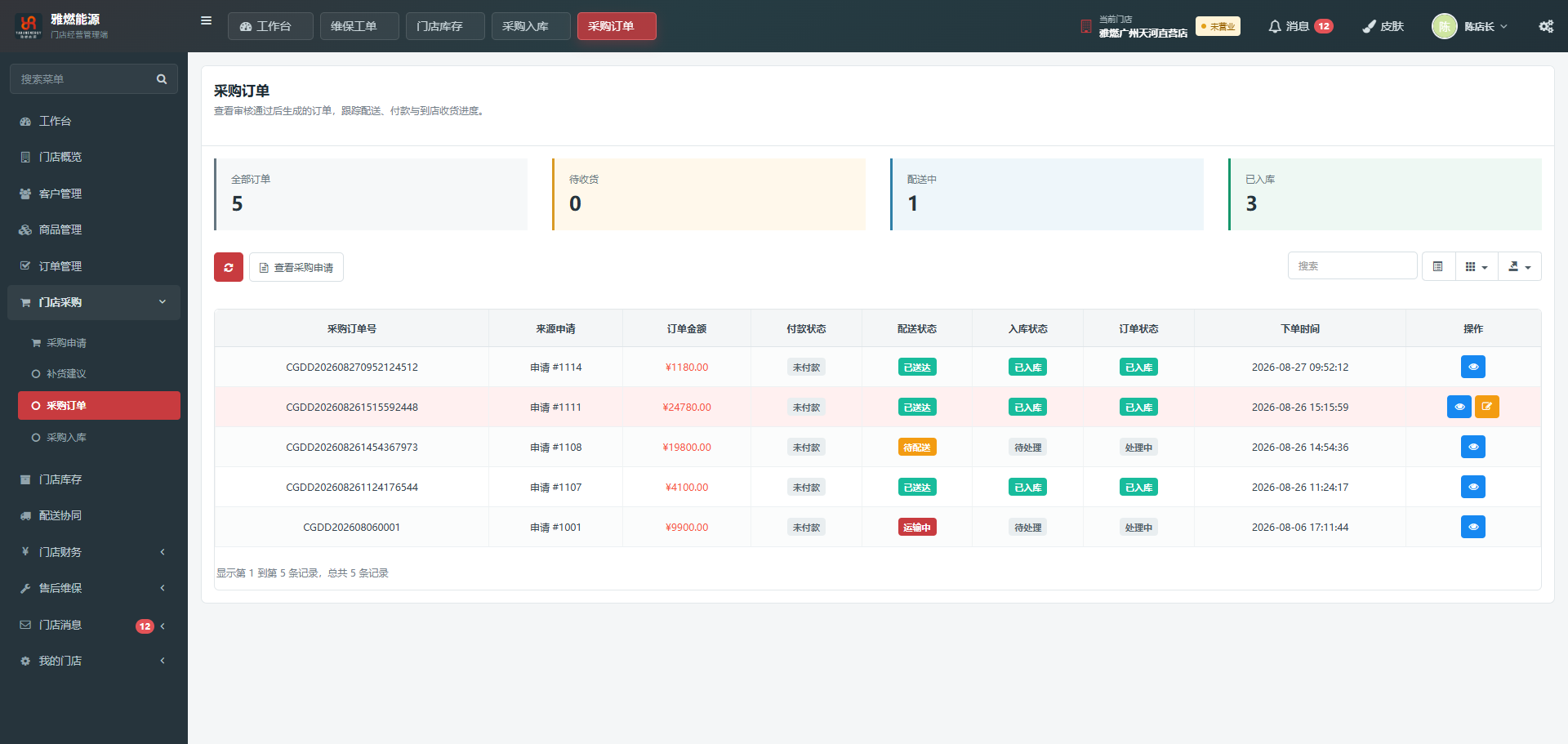
采购申请
- 进入“门店采购管理”,先查看库存和在途采购。
- 点击新增,选择允许的供货组织或采购来源。
- 逐项选择商品、规格并填写申请数量。
- 选择本门店实际收货的入库仓库,填写预计到货时间和申请原因。
- 核对后提交,列表显示“待审核”即申请成功。
查询审核和供货进度
- 按采购单号、状态和申请时间筛选。
- 打开详情查看审核意见、供货仓库、出库数量和当前节点。
- 被驳回时根据原因修正后重新提交或新建申请。
- 进入待收货后及时安排人员验货。
采购收货
- 当采购订单进入待收货状态,打开采购详情。
- 对照单据清点实到商品、规格和数量,检查包装及质量。
- 填写合格数量、拒收数量、短少数量和异常说明。
- 有破损或短少时上传照片,不要将异常数量计入合格数量。
- 确认入库仓库后提交收货。
- 查看采购状态、库存数量和库存流水,确认合格数量已经入库。
采购状态
| 状态 | 含义 |
|---|---|
| 草稿/待提交 | 门店尚未正式提交 |
| 待审核 | 上级组织待审核 |
| 待供货/待出库 | 审核通过,供货方准备出库 |
| 待收货 | 货物已出库,等待门店确认入库 |
| 已入库/已完成 | 门店已完成收货入库 |
| 已驳回/已取消 | 单据不再继续执行 |
七、客户管理
客户管理用于维护和查看本门店服务客户。
可查看内容
- 客户基础资料:姓名/昵称、手机号、客户类型、服务门店。
- 购买记录:客户历史订单和交易情况。
- 积分信息:客户积分账户和积分变动。
- 维保记录:客户设备和售后服务记录。
查询和维护客户
- 进入“客户管理”,按姓名、手机号、客户编号或标签查询。
- 打开客户详情,核对基础资料、服务门店、地址和联系方式。
- 查看历史订单、积分、设备和维保记录,了解客户近期业务。
- 页面允许时补充资料、标签或回访记录,并填写跟进结果。
- 客户归属门店等关键资料需要变更时,联系管理员按流程处理。
使用建议
- 新客户下单后,应核对客户资料和服务门店是否准确。
- 客户长期归属门店变更应按管理流程处理。
- 客户联系方式缺失时,应及时补充,避免配送和售后联系不上。
八、维保工单管理
门店维保用于处理客户售后申请、派工、服务记录和回访。
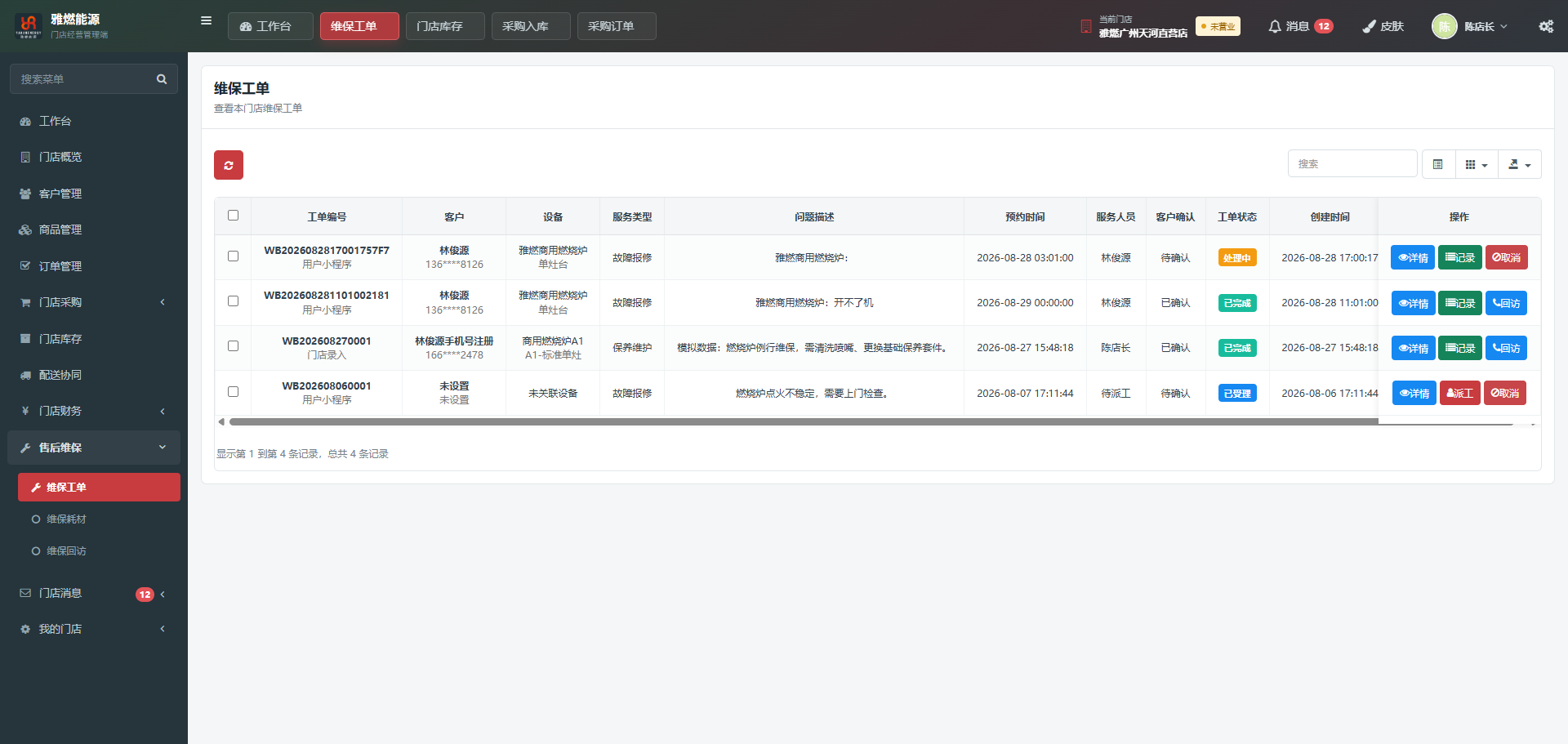
处理流程
- 进入“维保工单管理”,筛选“待受理”。
- 核对客户、设备、故障描述、服务地址、现场照片和预约信息。
- 确认可服务后点击受理;无法服务时填写原因并驳回。
- 点击派工,选择合适的维修人员,填写预约时间和备注。
- 维修员接单后提交维修方案、费用、积分档位和预计时间。
- 客户确认方案后,维修人员执行“开始服务”,系统记录开始时间。
- 服务过程中填写维修记录、耗材和照片;完成后提交服务结果。
- 自费且线下付款的工单,由维修员在服务完成后上传实际付款凭证。
- 客户确认完成并评价后,工单归档;门店可继续填写回访记录。
跟踪工单
- 按工单号、客户、维修员、状态和日期筛选。
- 打开详情查看状态时间线、派工、方案、开始、记录和完成信息。
- 长时间停留在待确认状态时,联系对应客户或维修员。
- 设备仍有问题时新增跟进或重新处理,不直接修改历史服务记录。
注意事项
- 维修人员只能处理授权或分派给自己的工单。
- 客户是否使用积分免单,应以客户申请和确认结果为准。
- 线下收款凭证通常在服务完成后由维修人员按实际情况上传。
九、门店报表
门店报表用于查看门店销售、订单、库存、客户、采购和维保情况。
报表查询教程
- 进入“门店报表”,先选择今日、本周、本月或自定义日期。
- 确认当前门店,再点击查询。
- 查看销售额、订单数、客单价及趋势。
- 切换商品、库存、客户、采购或维保报表查看明细。
- 点击指标或明细入口追溯到对应订单和业务单据。
- 报表与预期不符时,先检查日期、订单状态、退款及门店筛选。
常用查看方式:
- 按日期查看销售额、订单数、客单价。
- 查看商品销量排行和库存分析。
- 查看客户新增、活跃和复购情况。
- 查看采购入库、出库和库存周转。
十、与门店端小程序的配合
门店端后台适合电脑端批量查看和管理,小程序适合移动处理。
- 后台:适合订单列表筛选、资料维护、报表查看、较复杂的采购和库存查询。
- 小程序:适合移动审核、现场出库、配送确认、维修记录、上传照片和快速处理待办。
两端使用同一套业务数据,任一端完成操作后,另一端会看到状态变化。
建议电脑端用于批量筛选、资料核对和报表分析;现场拍照、配送核验和维修记录使用小程序更方便。同一单据不要由多人在两端同时提交。
十一、门店资料与员工协作
核对门店资料
- 进入门店资料,检查名称、地址、联系人、电话、营业状态和服务范围。
- 发现信息错误时记录正确内容并联系管理员修改。
- 地址或服务半径修改后,应使用用户端验证选店和下单是否正常。
员工账号使用要求
- 每名员工使用本人账号登录,不共用店长账号。
- 岗位变化或离职时,及时联系管理员调整角色或停用账号。
- 权限变更后退出并重新登录,再检查菜单和操作按钮。
十二、常见问题
1. 后台看不到本门店订单?
检查账号是否绑定正确门店,订单是否归属到该门店,角色是否有订单菜单权限。
2. 客户说小程序看不到商品?
检查门店商品是否配置、商品是否启用、价格是否有效、库存是否满足,以及门店是否处于启用状态。
3. 采购收货时数量填错怎么办?
不要随意重复收货。先联系管理员核对采购单、库存流水和异常记录,再按授权流程处理。
4. 库存预警怎么处理?
先确认实际库存,再根据销量和安全库存发起采购申请;若是盘点差异,应通过盘点或调整流程登记原因。
5. 维修工单按钮不可点?
通常是工单状态不允许、当前账号不是被派维修员,或账号缺少维保权限。请联系店长或管理员确认。